


質問:わたしのホームページ検索で出てこないんです・・・その原因
先日、「うちのホームページ、検索しても出てこないんです」という相談をされ、見てみたところ、本当に、サイト名+地名で検索しても、Googleの1ページ目はおろか、その次を見ても、その次を見てもヒットしません。
独自ドメインはちゃんととってあるサイトだったので、URLを直接ブラウザに入れると出ます。
ソースコードを見ると、下記のような状態になっていました。
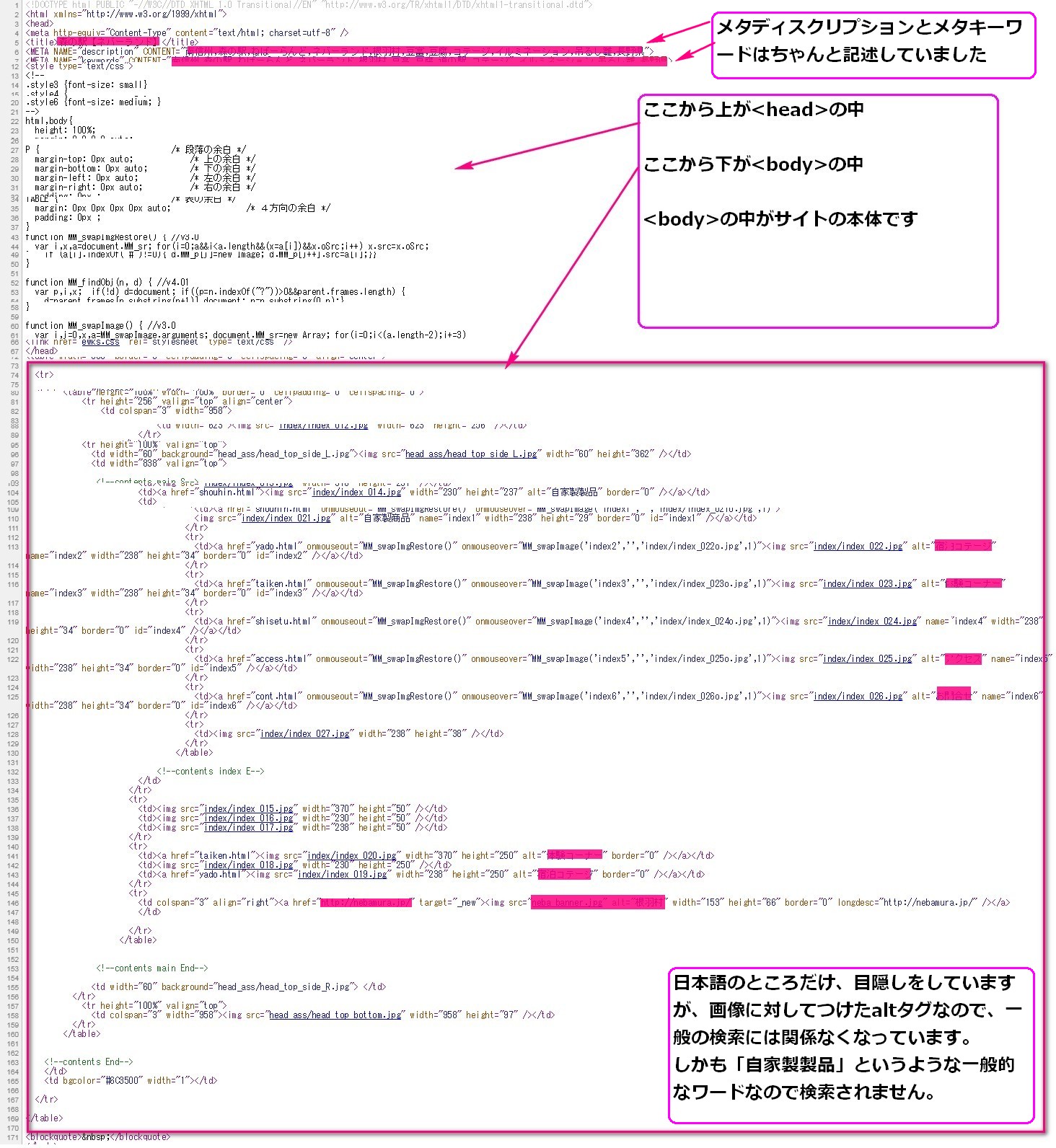
日本語のところだけ、目隠しをしていますが、画像に対してつけたaltタグなので、一般の検索には関係なくなっています。
しかも「自家製製品」というような一般的なワードなので検索されません。
webサイトというのは、プログラムで出来ています。
ソースコードというのは、下記のような画面のことです。
自分のサイトを表示させておいて、右クリック→ソースを表示にすると見ることができます。
このソースコードは、タグという言語で、世界共通語です。
全世界どこのパソコンから見ても、そこのパソコンがタグを理解して、ブラウザ上にホームページを表示させています。
ホームページというのは、パンフレットをサーバー上にペタッと貼り付けているのではないことがわかるかと思います。
よく検索対策で、タイトルタグ、メタディスクリプションタグ、h1タグをきちんと入れましょうというようなアドバイスがあると思いますが、それはみんなこのソースコードでちゃんとキーワードを記述しましょうねという意味のことを言っています。
検索対策 メタタグを入れただけではだめです
こちらのサイトは、タイトルタグ、メタディスクリプションタグはちゃんと設定されていましたが、肝心の本文のソースコードに、ほとんど日本語が書いてありませんでした。
Googleロボットは画像は判断できませんので(GoogleのAIもどんどん進化していますので、だいぶ画像も判別できるようになってきましたが、Googleに必死に判別させるのではなく、)ちゃんと、●●村のお土産特産物を取り扱っているのでしたら、その●●村の特産物の名称を日本語で書かないといけません。
Googleにわかりやすいソースコードをつくること、これもホームページを作る人の責任となります。
こちらの事例のサイトは、例を示してしまうと悪いので出せないのですが、見た目は、かわいい絵本風の表紙の、情緒あふれるホームページになっていました。せっかくかわいいデザインなのに、ソースコードにちゃんと日本語が記述してないことはとてももったいないです。
Googleさん向けに、タイトルタグ、メタディスクリプション、メタキーワード、この3つをちゃんと記述していても、<body>の中にほとんど日本語がないと、こうやってGoogleに無視されてしまうという一例です。
無視というか、、Googleに発見してもらってないということですね。
だってそのサイト名+地域名、そのもので検索してもまったくヒットしないんですから・・・・これは大ダメージだと思います。

関連記事
-
-
阿智村商工会主催 ホームページ勉強会と相談会
「WEBサイトを作ったけど、自己流なのでどうしたら良いかわからない。 効果を上げられるホームページっ… ≫続きを読む
-

-
シドニー with ホームステイ 体験記
ただいまシドニー郊外にホームステイしながら仕事をしています。 忘れないうちにシドニー・ホームステイの… ≫続きを読む
-
-
【Q】ネットショップには「ランディングページが大事」と聞きました。ランディングページって何ですか?
まずはランディングページ、見てみてください。こんなページのことです。ランディングページのリンク集 テ… ≫続きを読む
-

-
飯田でのセミナーご参加ありがとうございました
飯田のセミナー、大好評のうちに終了しました。アンケート結果、皆さんとても勉強になった、また参加したい… ≫続きを読む
-

-
アマゾン チャットサービス どこ?
たどり着くまでにぐるぐると同じところへ戻り迷路をさまよってしまうので、自分への備忘録です。 ちなみに… ≫続きを読む
-
-
【Q】リアル店舗もってるネットショップは、Googleマイビジネス(マップ)の登録が必須だと聞きました。どうすればいいのでしょう?
地域名 + サービス名で検索してみてください まずは試してみてください。Googleで「駒ヶ根市 税… ≫続きを読む
-
-
【保存版】Affinityで印刷データを作る方法|DTP・CMYK・解像度・PDF入稿まで
「このデータ、このまま印刷会社に出して大丈夫かな…」 Affinityでチラシやパンフレットを作って… ≫続きを読む
-

-
ネットショップ経営者のための売上向上セミナー(松本)
8月に開かれた長野県主催のネットショップ店長さん向けセミナーですが、9月は松本市で開かれます。興味の… ≫続きを読む
-
-
【Q】ウィルスに感染したために、サイトが改ざんされたというニュースを読んで不安です
「××社のホームページが改ざんされ訪れた人にウィルス感染の危険」こんな言葉でニュースになっているので… ≫続きを読む
-
-
【ホームページの作り方】ポータルサイト・情報サイト・コミュニティサイトの作成
ポータルサイト、情報サイトで大事なことは、情報やページ数がどんどん増えていくしくみです。情報が大量に… ≫続きを読む