

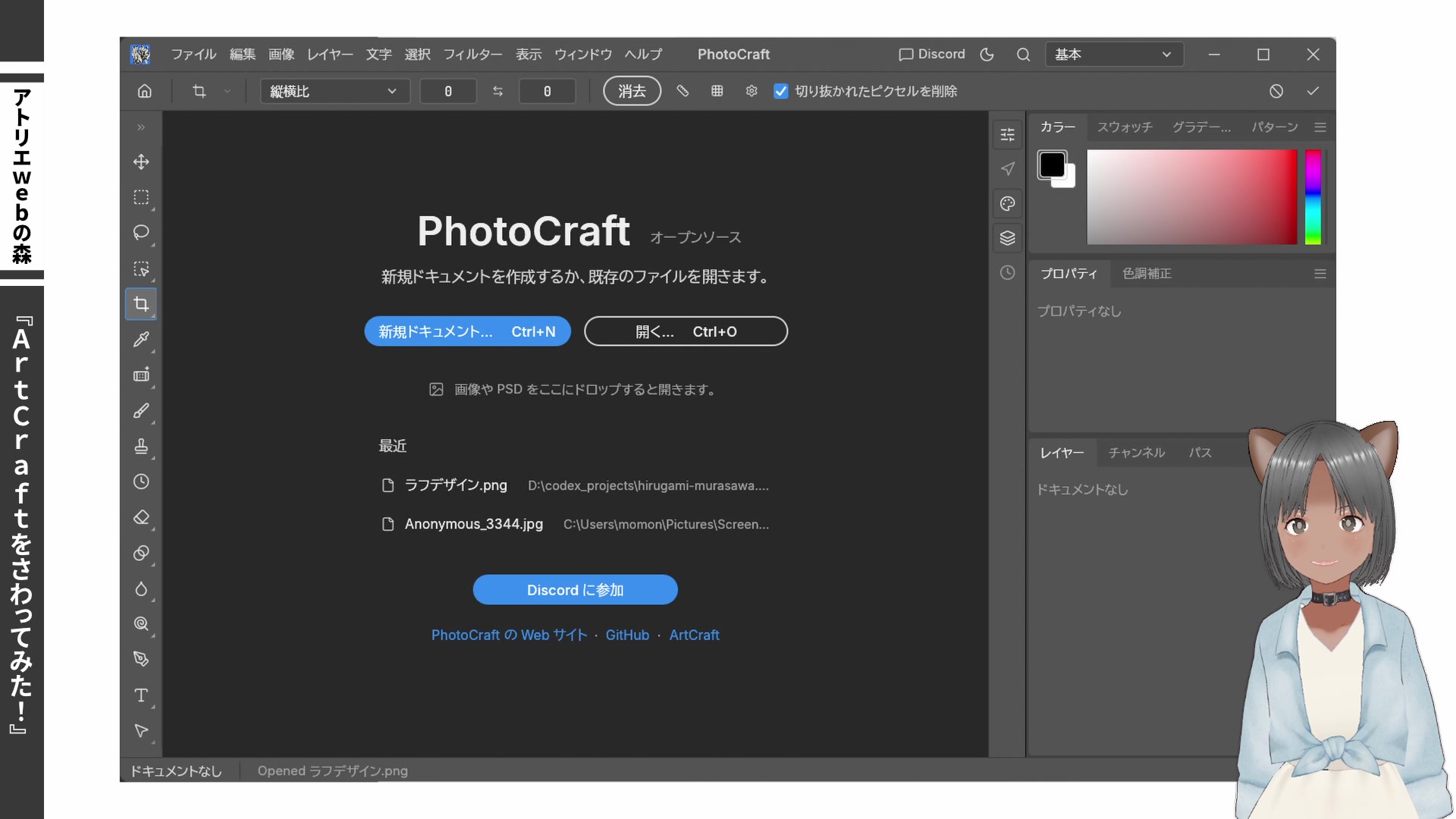
【無料】Photoshopにそっくりな画像編集ソフト「PhotoCraft」を使ってみた|PSD互換・切り抜き・合成・縦書きまで実際に検証
「これ、Photoshopに見えますよね?」
実はPhotoshopではありません。「PhotoCraft(フォトクラフト)」という無料の画像編集ソフトです。
こんにちは、モモンガです。
2026年10月の初め、AdobeのPhotoshopやIllustrator、Premiereなどと同じ分野を扱う無料アプリのシリーズ「ArtCraft(アートクラフト)」が公開され、海外でかなり話題になっています。
私も早速PhotoCraftを入れてみたのですが、あっという間にインストールでき、Photoshopを使ったことがある人ならすぐに操作できそうな画面でした。
今日は、長年Photoshopを使い、最近はAffinityをメインにしている私が、普段の画像編集と同じ作業をPhotoCraftでどこまでできるのかを試した結果をまとめました。うまくできたところも、戸惑ったところも、そのままお伝えします。
動画も作ったので下記です。良かったら見てください。
ArtCraftとは?PhotoCraftはどんなソフト?
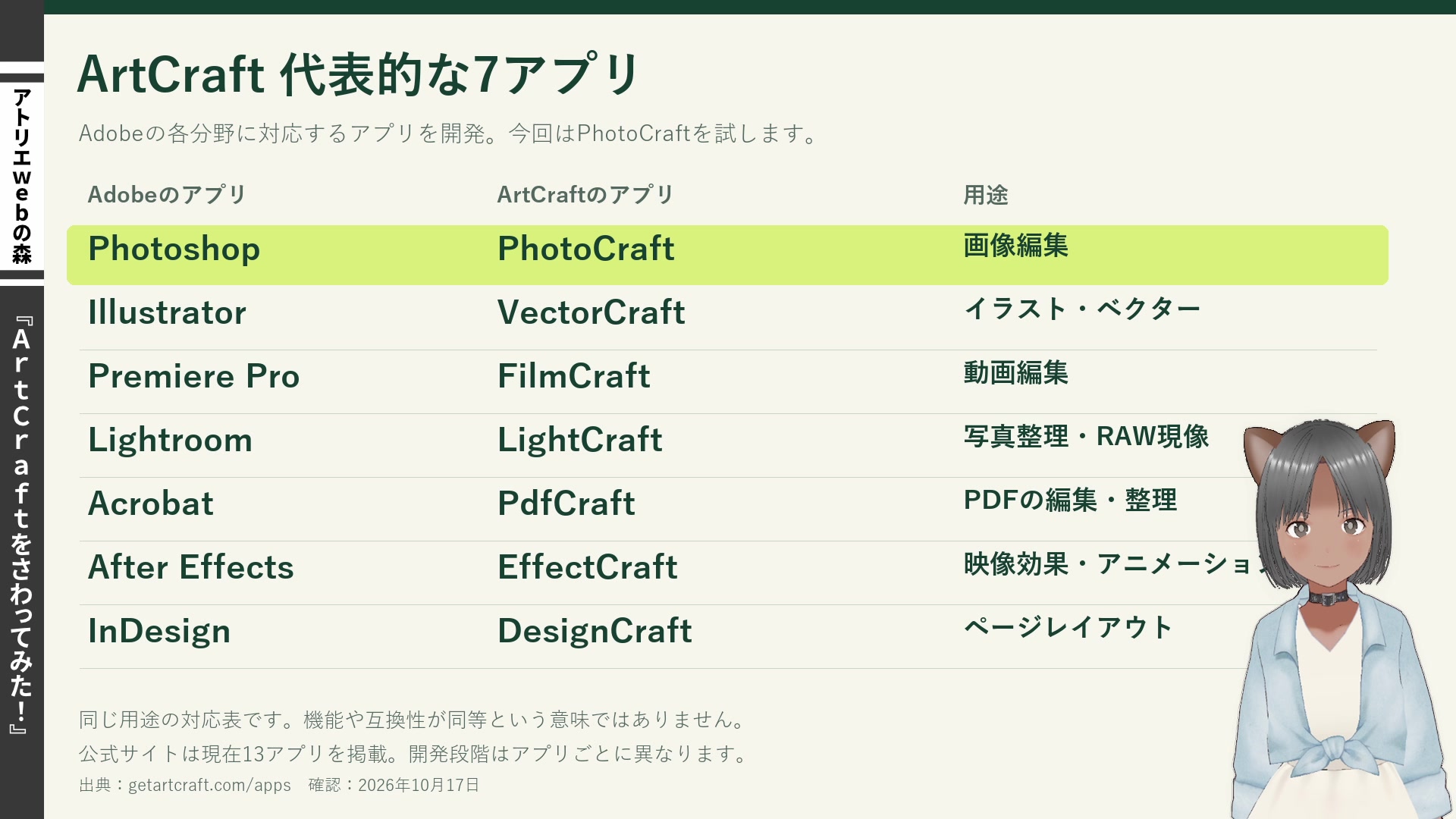
Adobeの代表的なアプリと同じ分野を扱うアプリのシリーズ
ArtCraftは、画像編集や動画編集など、いろいろな制作アプリをそろえたシリーズです。たとえば、
- Photoshop に対して → PhotoCraft(画像編集)
- Illustrator に対して → VectorCraft(ベクター)
といった具合に、Adobeの代表的な7つのアプリと同じ分野のアプリが用意されています。公式サイトでは、現在はさらに増えて13のアプリが紹介されています。
ただし、分野が同じだからといって、機能が全部同じという意味ではありません。今回はその中から、画像編集ソフトのPhotoCraftに絞って試しました。
AIを活用して開発されたプロジェクト
驚いたのが開発の背景です。紹介によると、中心になっているのはアメリカを拠点に活動するソフトウェアエンジニアのブランドン・トーマスさんで、AIの「Claude」を活用して開発を進めたそうです。
もともとは1人で始めたプロジェクトとして紹介されていますが、現在はチームや、公開されたプロジェクトの参加者も開発に関わっているとのこと。日本語にも対応しています。
1人の開発者がAIの力を借りてここまで形にできるというのは、正直、ここまで来たかと驚きました。
PhotoCraftのダウンロードと起動
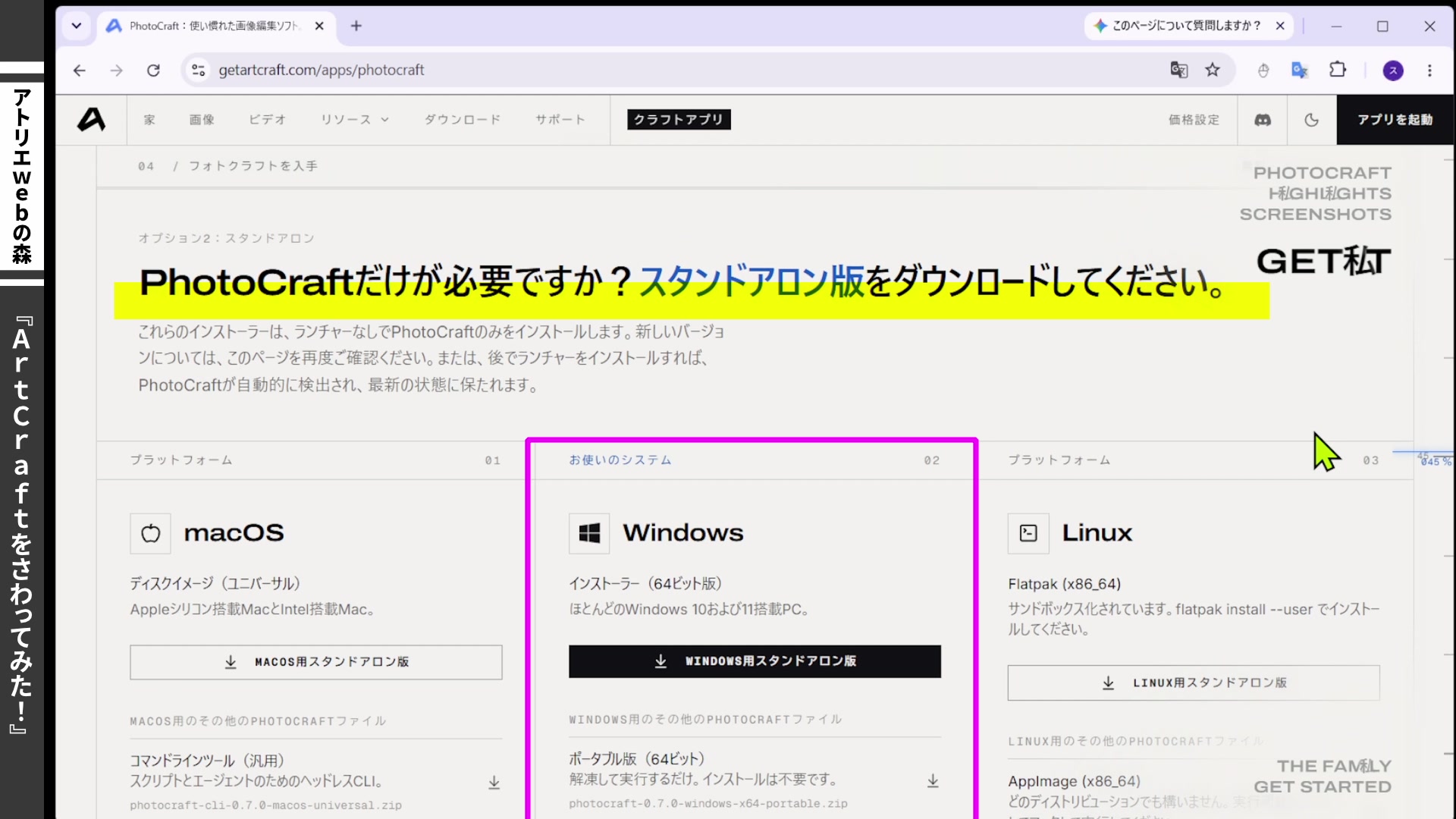
公式サイトからダウンロードする
検索から探すと偽サイトなどが心配なので、ブラウザのアドレス欄に公式ページのURLを直接入力しました。
▼PhotoCraft公式ページ
https://getartcraft.com/apps/photocraft
ページを下へ進むと、PhotoCraft単体をダウンロードできる場所があります。今回はWindowsのポータブル版を選びました。ダウンロードしたZIPファイルを展開し、中のアプリを起動するタイプです。
登録なしでいきなり起動
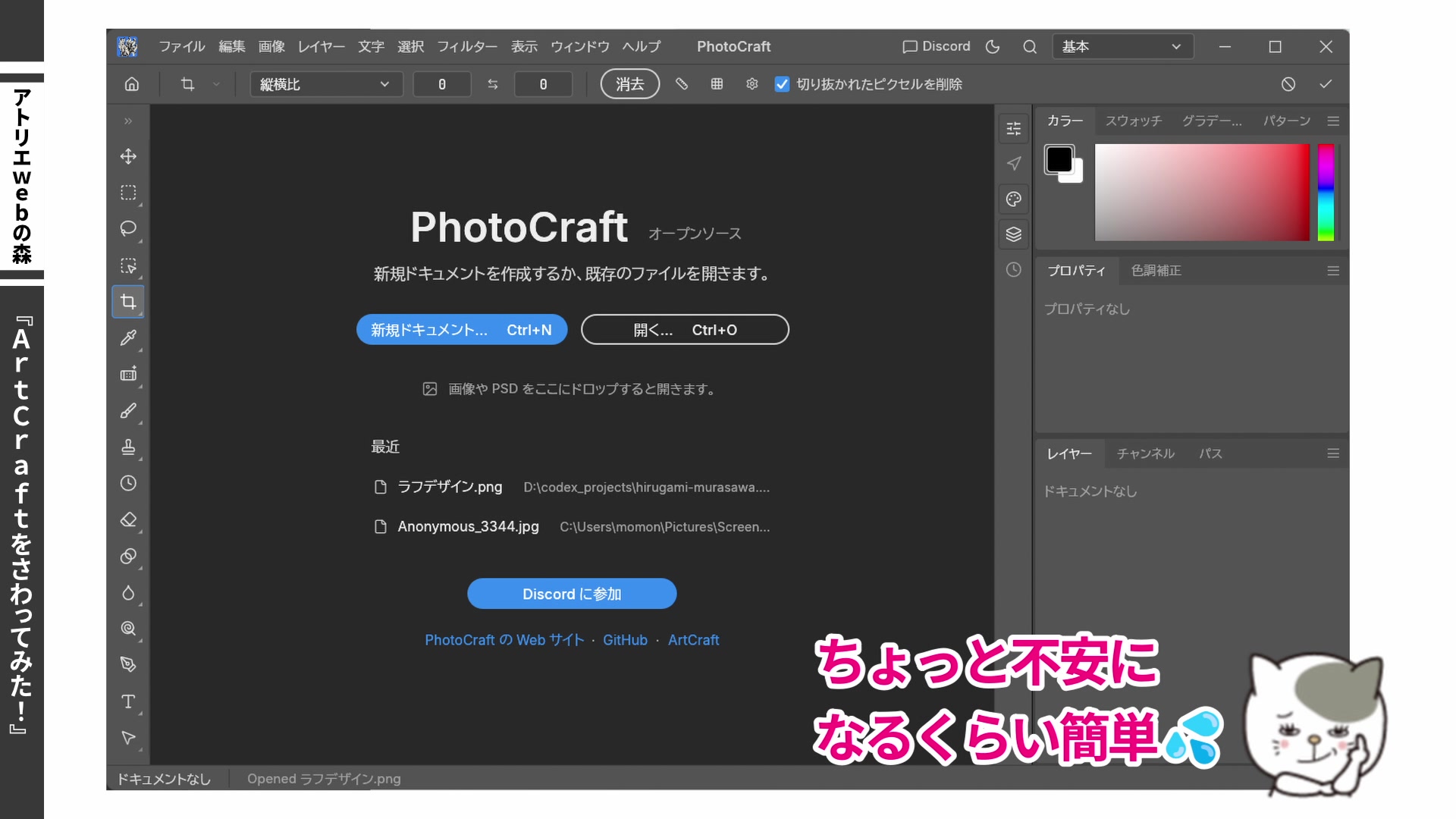
展開したフォルダーからPhotoCraftを起動すると、いきなりこの画面です。今回の手順では、利用規約への同意画面やユーザー登録を求められることもなく、そのまま立ち上がりました。
あまりにもあっさりしていて、逆に大丈夫かなと心配になるくらいです。
メニューやツールの並びにも、見覚えがありますね。
Photoshopデータ(PSD)はそのまま開ける?
レイヤー・文字・効果まで再現された
まず、Photoshopで作ったデータを開いてみました。用意したのは「森のカフェ」という架空の喫茶メニューです。店内の写真、看板、3種類の飲み物を、写真も文字も別々のレイヤーで配置し、店名には影のエフェクトをつけてあります。
PhotoCraftを開いてPSDファイルをドラッグすると、写真の配置も文字も、見たところきれいに再現されていました。気になっていた店名の影もちゃんとついています。
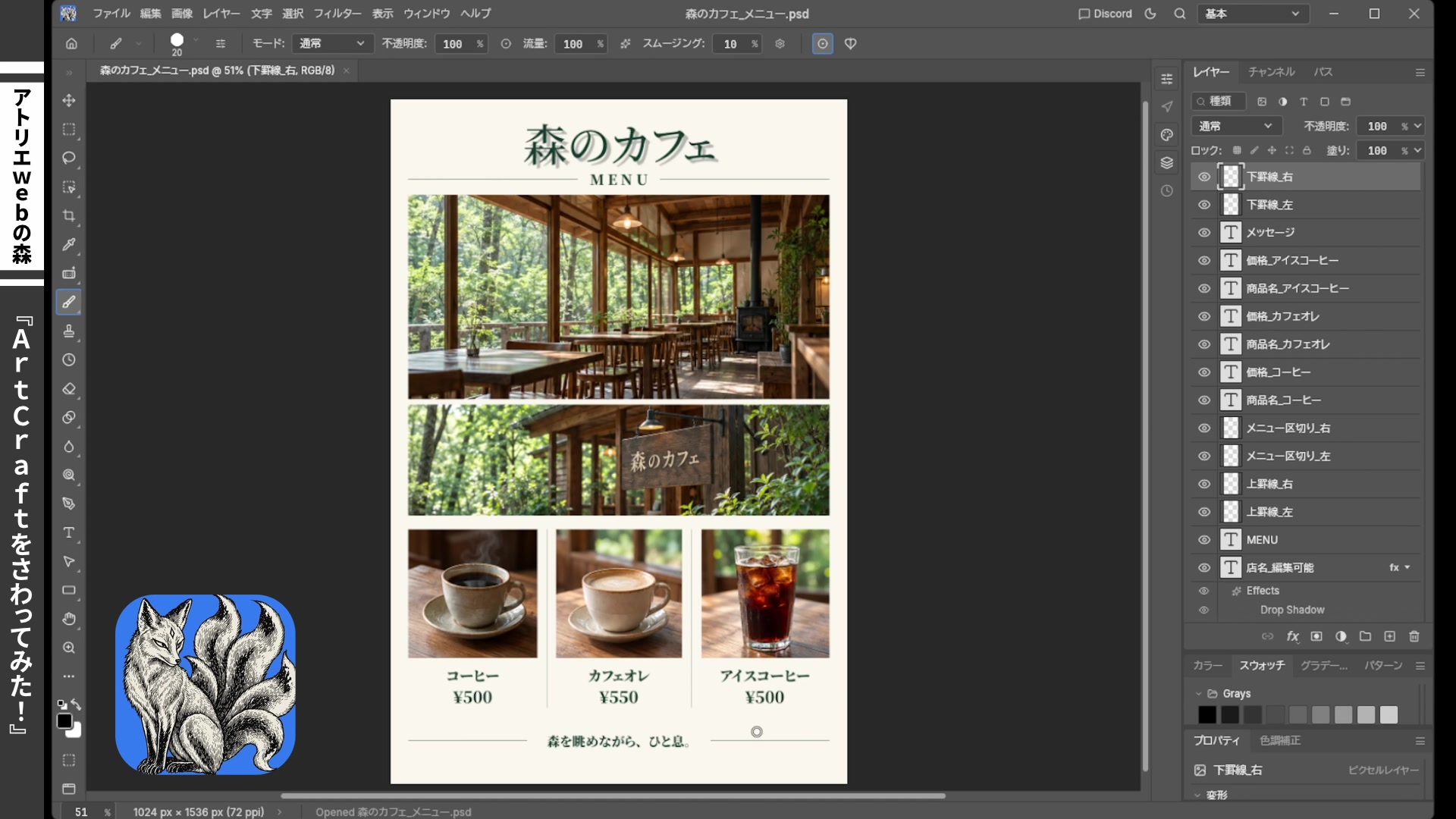
文字を選んで色を変えてみると、画像として表示されるだけでなく、文字として編集できました。店名のエフェクトも、PhotoCraft側で設定を変えられました。
PSDで保存して、Photoshopで開き直す
保存形式には、PhotoCraft独自の形式とPSD形式がありました。Photoshopに戻せるか確かめたかったので、別名でPSD保存し、もう一度Photoshopで開いてみました。
結果、PhotoCraftで変更した文字の色や店名の効果も確認できました。
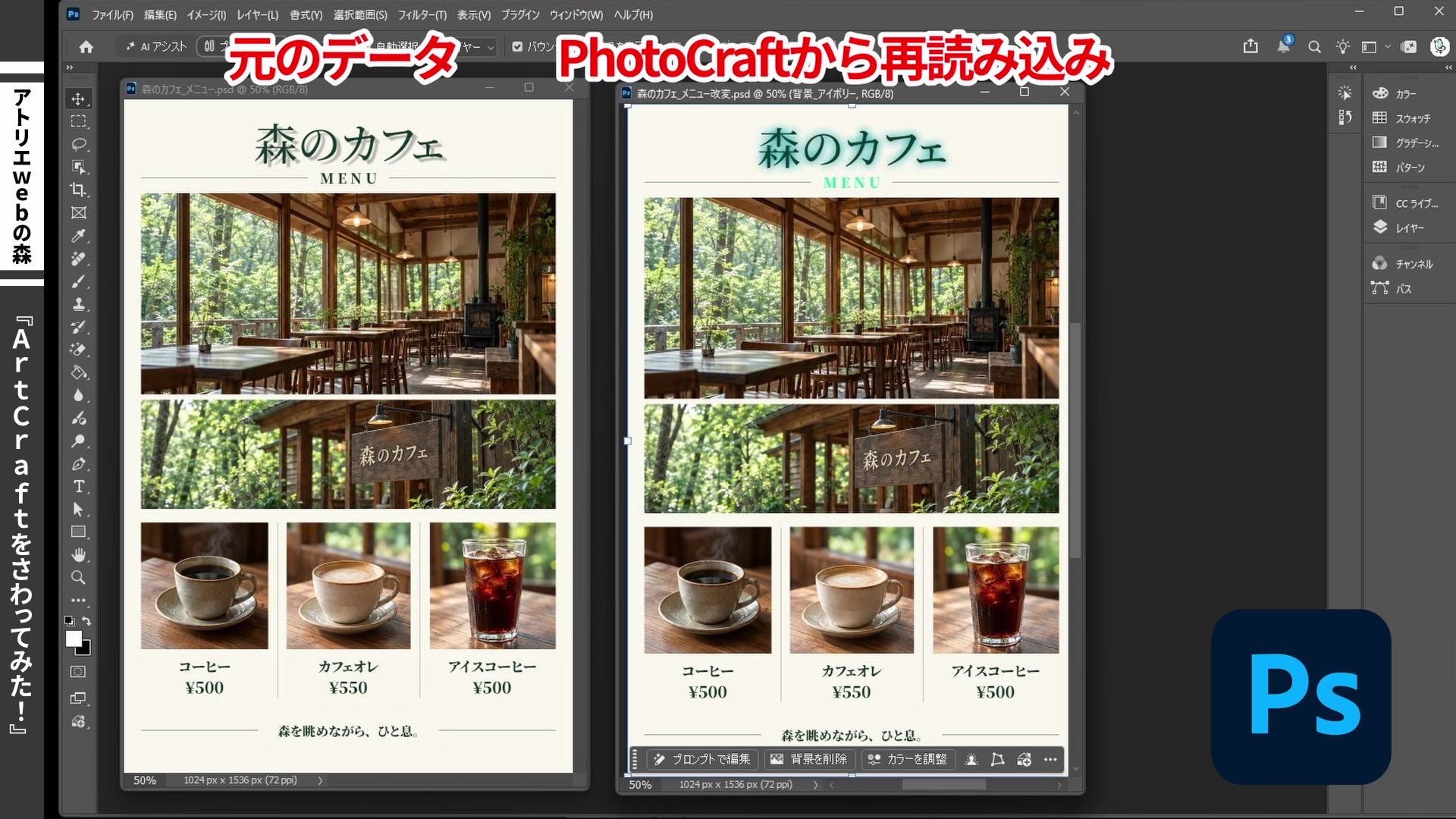
Photoshopで作ったデータをPhotoCraftで編集して、またPhotoshopで開く。この一往復ができたのは嬉しいですね。
ただし、今回試したのはこのメニューのデータだけです。より複雑なデータでも同じように使えるかは、別に確認が必要です。
普段の画像編集はどこまでできる?9つの作業で検証
ここからは、普段Photoshopで行っている作業が、PhotoCraftでどこまで同じようにできるかを試していきます。すべての機能を調べたわけではないので、今回の操作でできたこと・迷ったこととしてご覧ください。
①画像のサイズ変更と切り抜き
サイズ変更は「画像」→「画像サイズ」
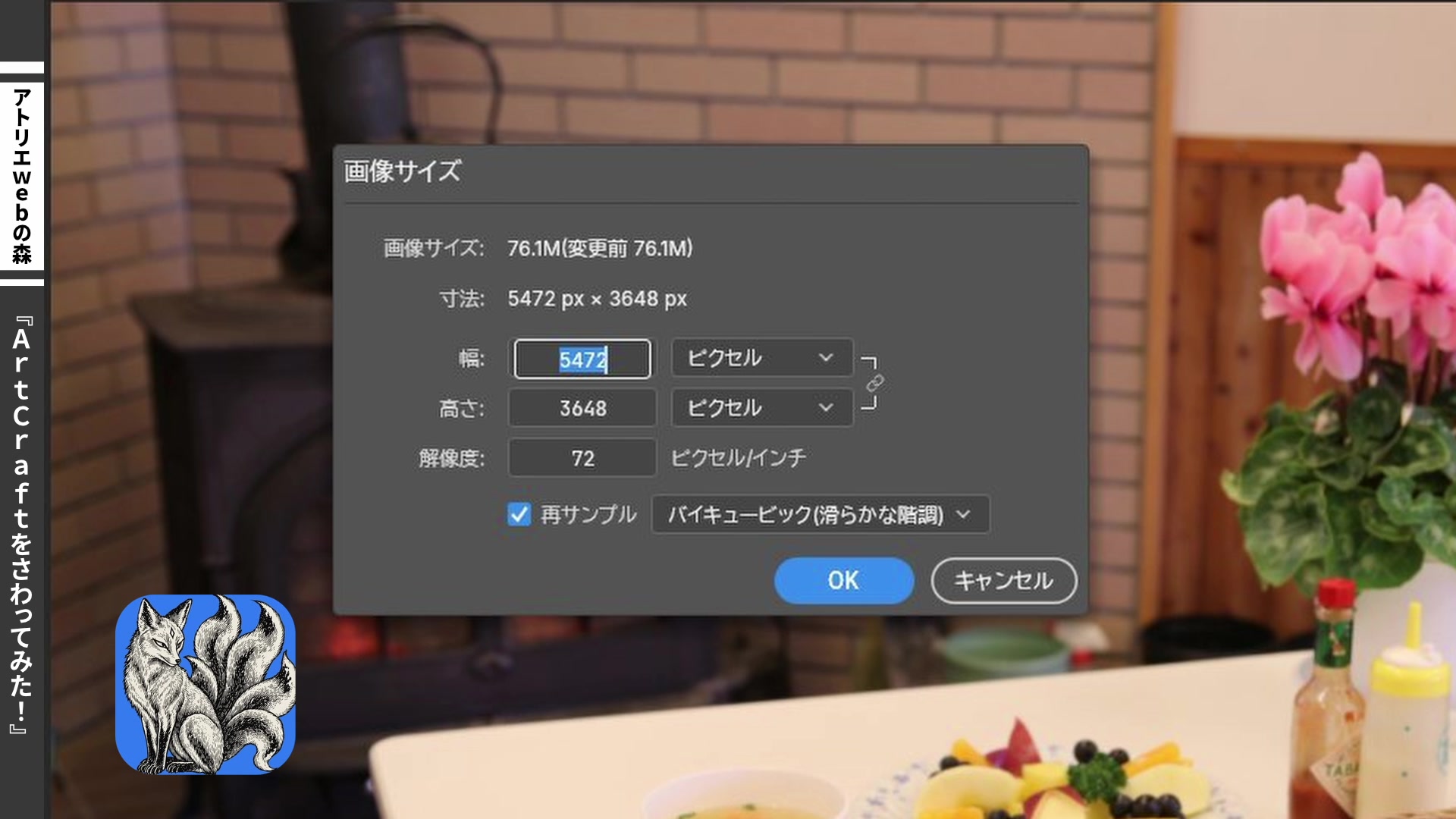
Photoshopでは「画像」メニューの「画像解像度」から設定しますが、PhotoCraftでは「画像」メニューの「画像サイズ」を開きます。幅・高さ・解像度・再サンプルといった、見慣れた項目が並んでいます。
今回は横幅5000ピクセル以上ある写真を、Web用に1200ピクセルまで小さくしました。再サンプルにチェックを入れ、縦横比を固定したまま幅を1200にすると、高さも自動で800になりました。この縮小はPhotoshopと同じ感覚でできました。
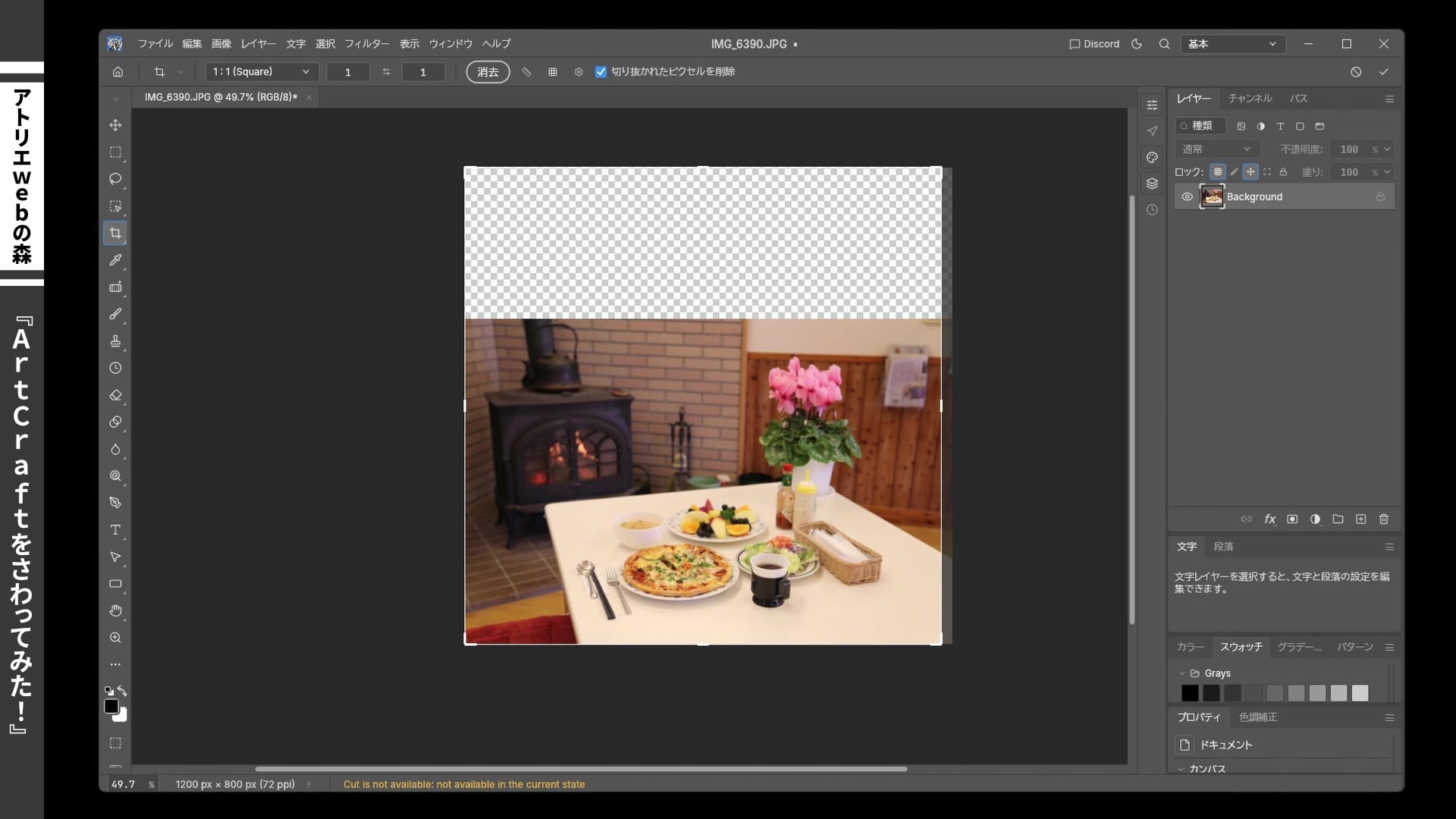
クロップ(切り抜き)
比率を1:1にすると正方形の範囲を決められます。位置や大きさの変更、角度の調整も、使い慣れた感覚に近いものでした。
ただし、写真の外側まで範囲を広げたときに違いがありました。Photoshopには足りない部分の背景を生成して広げる方法がありますが、今回試したクロップツールではその項目を見つけられず、写真のない部分は透明になりました。別の場所に機能がある可能性までは確認できていないので、「今回の操作では見つけられなかった」という結果にしておきます。
②写真の明るさと色の補正
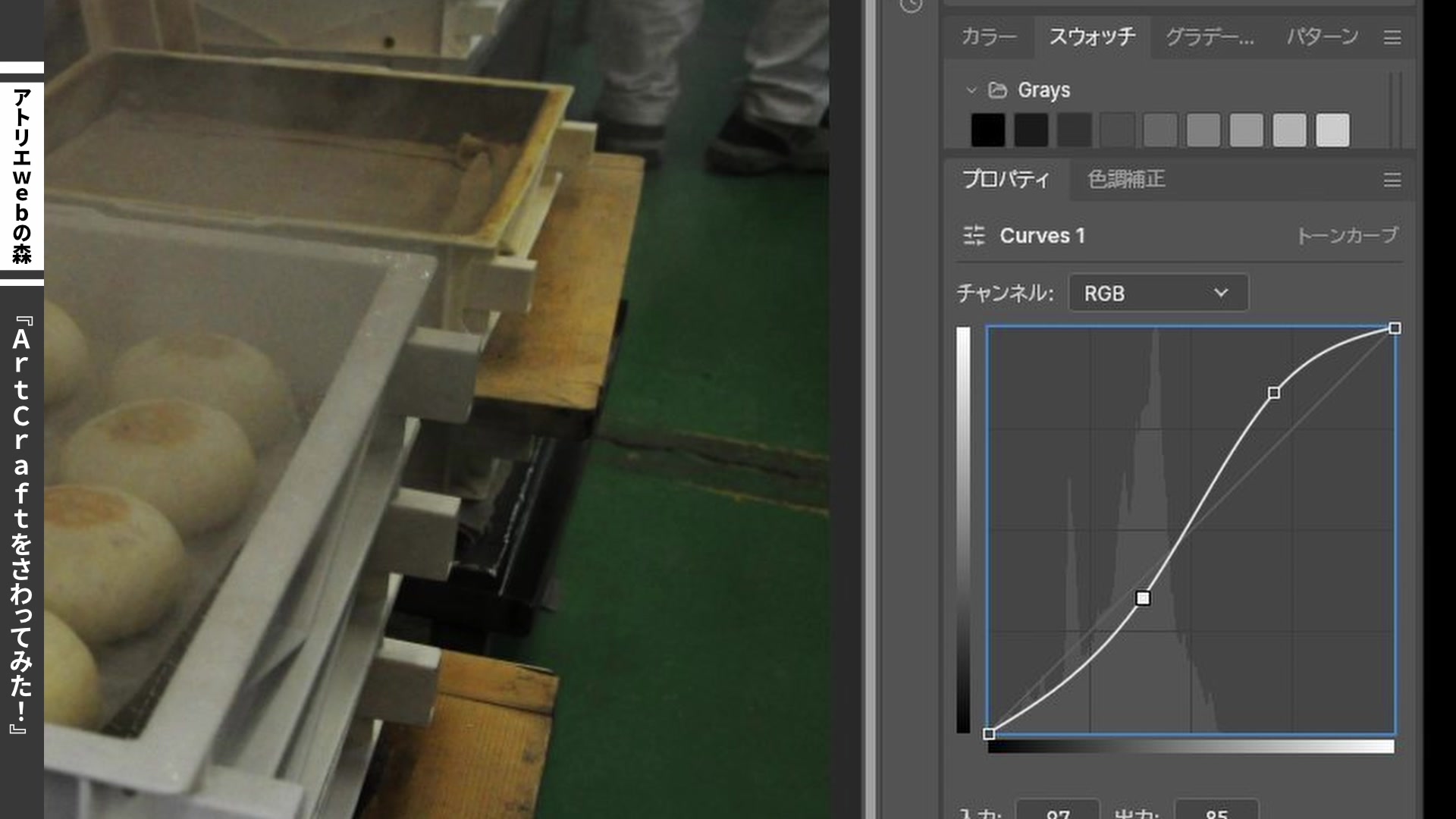
暗い写真はトーンカーブで
レイヤーパネルの下にある調整ボタンを押すと、明るさ・コントラスト、レベル補正、トーンカーブなど、見慣れた項目が並んでいます。トーンカーブを選ぶと調整レイヤーが作られ、プロパティパネルでカーブを動かして補正できます。
実は最初、調整する場所が分からず別の画面を開いてしまい、バグかと思ったのですが、私の勘違いでした。プロパティパネルにちゃんとトーンカーブがありました。
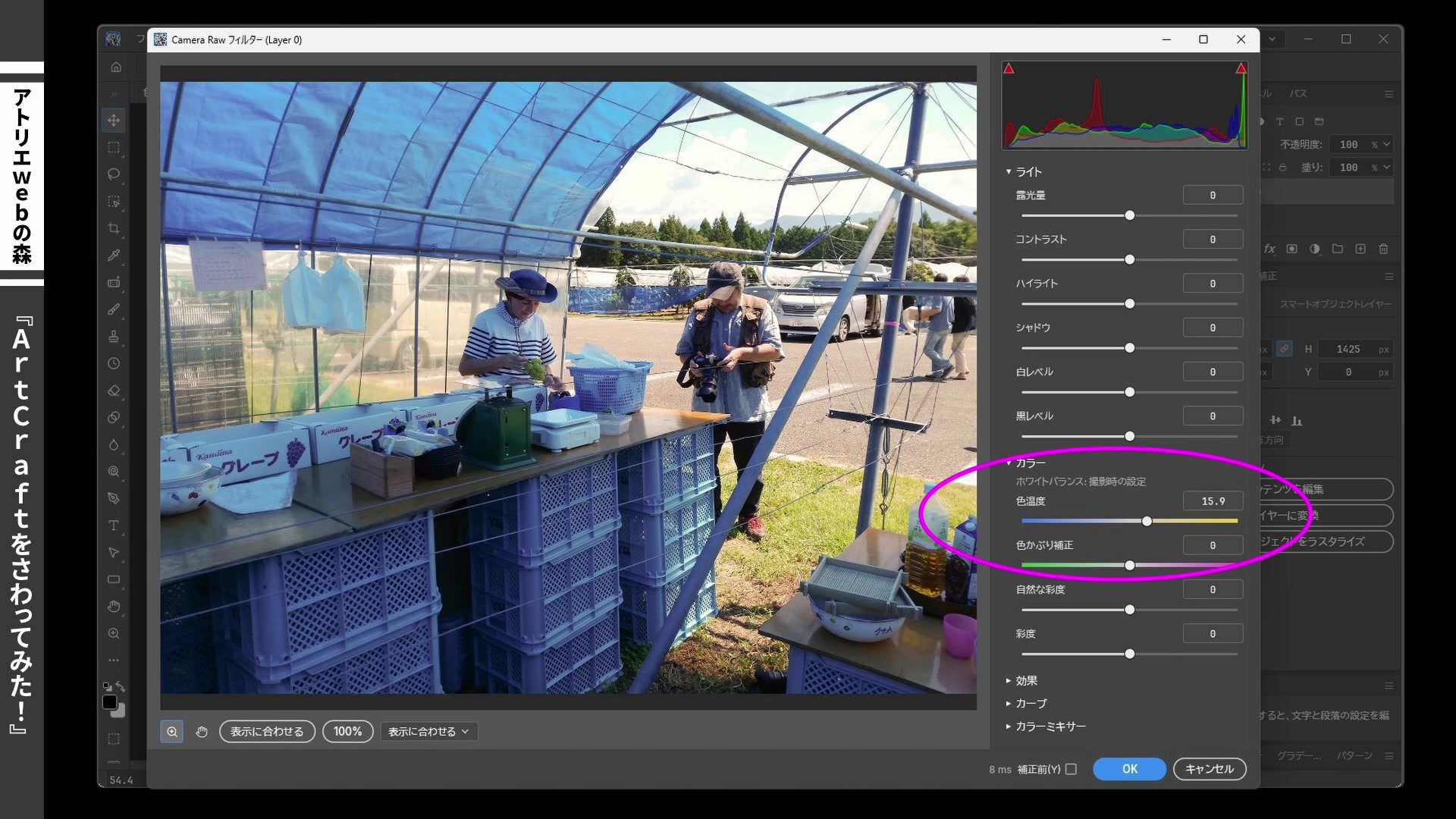
青みの強い写真はCamera Rawフィルターで
写真のレイヤーを選び、「フィルター」メニューから「スマートフィルター用に変換」。その後、Camera Rawフィルターを開きます。ここもかなり見慣れた画面です。色温度を調整すると、写真全体の青みを抑えることができました。
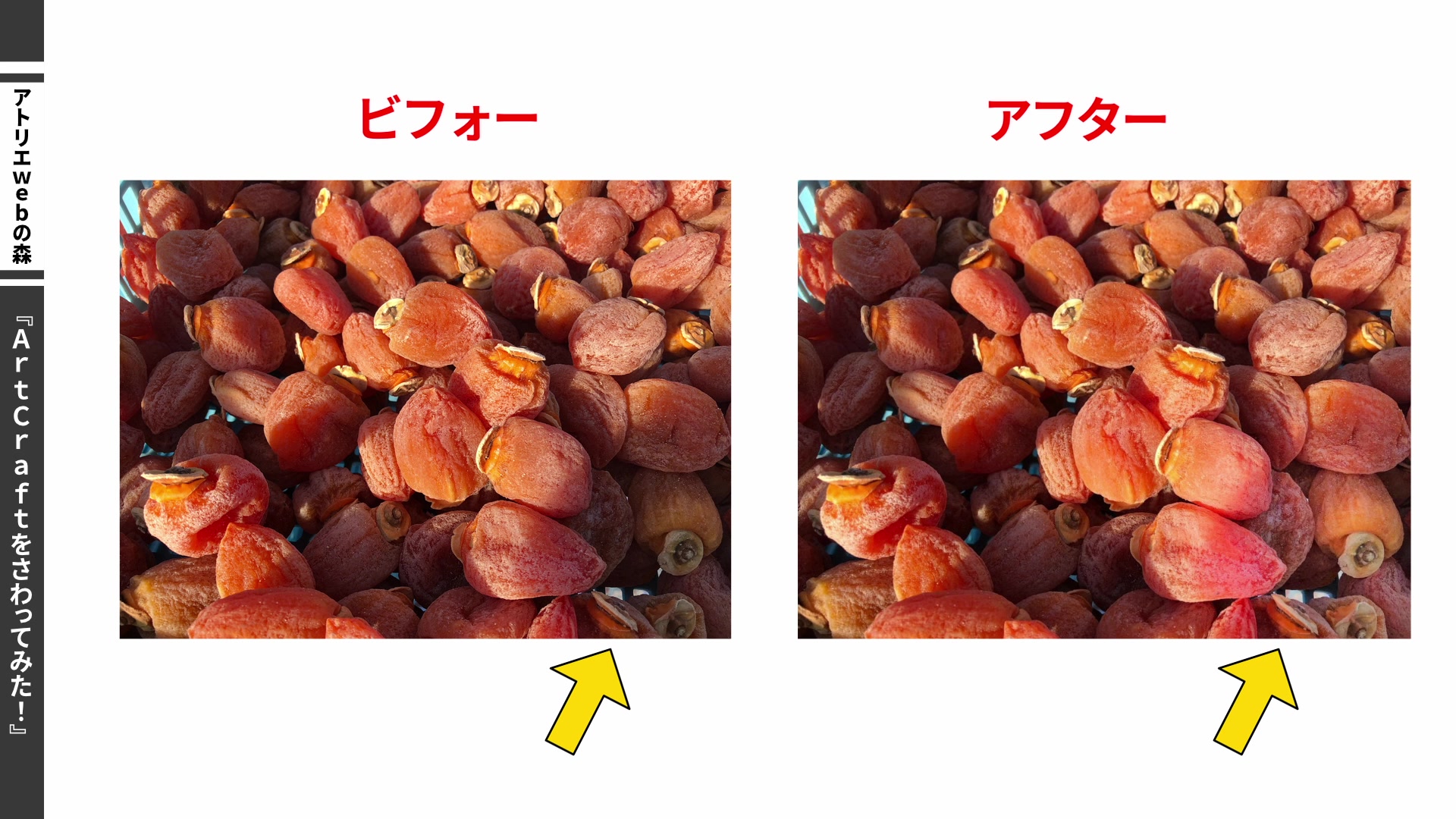
部分的に明るくするのは覆い焼きツールで
撮影者の影が写り込んだ写真で、影を目立たなくしてみました。調整ブラシは今回探した範囲では見つけられなかったので、覆い焼きツールを使っています。元の写真を残すため、レイヤーを複製してから作業しました。
| 項目 | 設定 |
|---|---|
| ブラシの大きさ | 490px |
| 硬さ | 0%(輪郭が柔らかいブラシ) |
| 範囲 | 中間調 |
| 露光量 | 10% |
この設定で暗い部分を少しずつなぞると、影がかなり目立たなくなりました。一度に強く明るくするより、様子を見ながら重ねていくほうが調整しやすかったです。
③被写体の選択と背景の透明化
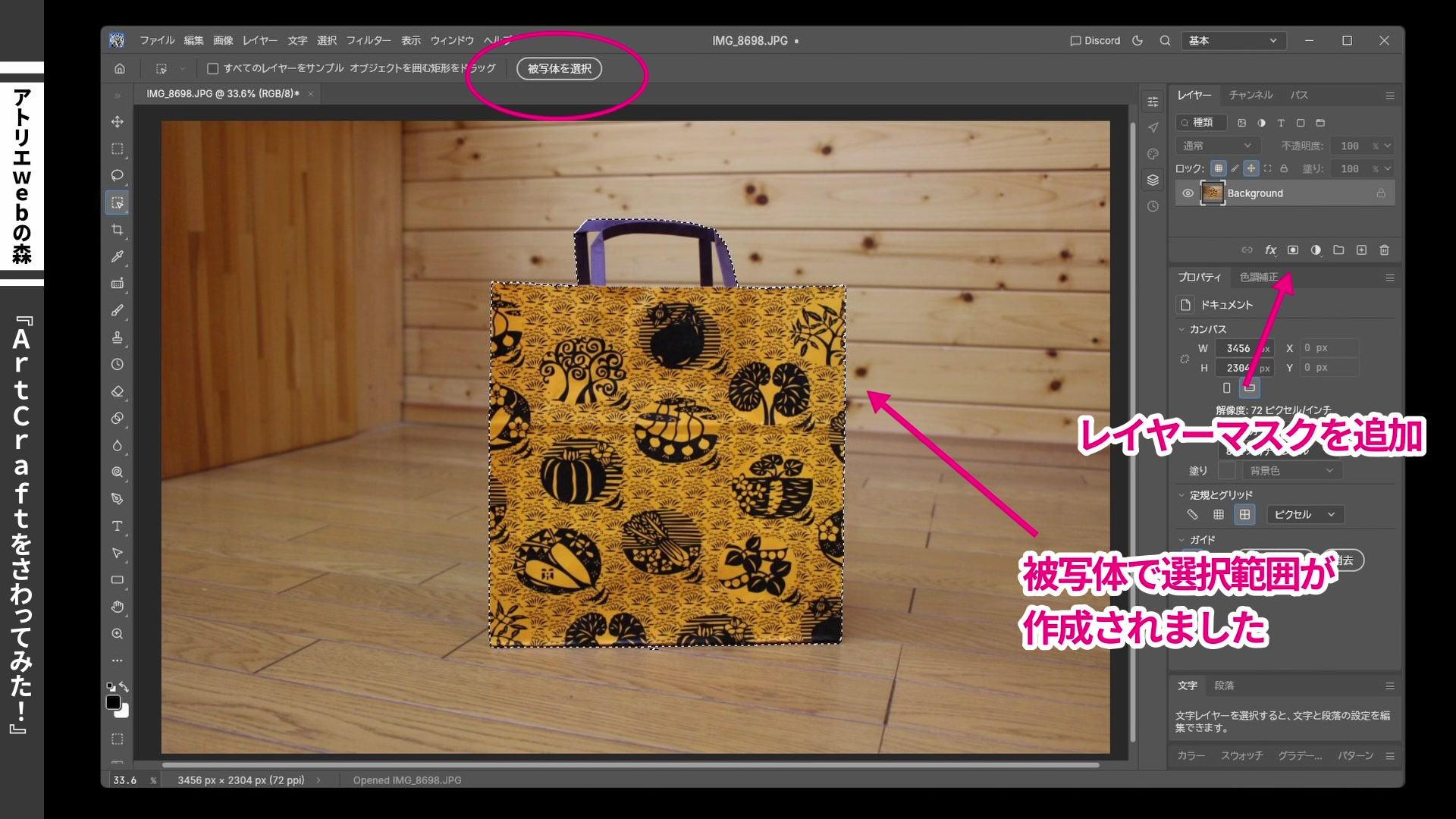
紙袋の写真で試しました。オブジェクト選択ツールを選んで画像の上にマウスを置いても、対象を示す表示が出ず少し戸惑いましたが、上部の「被写体を選択」ボタンを押すと、袋の輪郭に沿った選択範囲ができました。
この状態でレイヤーマスクを追加すると、周囲の背景を透明にできます。ただし、持ち手の内側に背景が残っていたので、細かな部分は選択範囲やマスクの調整が必要です。
クイック選択ツールで範囲を足したり引いたりする操作もPhotoshopに近い感覚で、選択解除のCtrl+Dも使えました。
④ペンツールを使った切り抜き
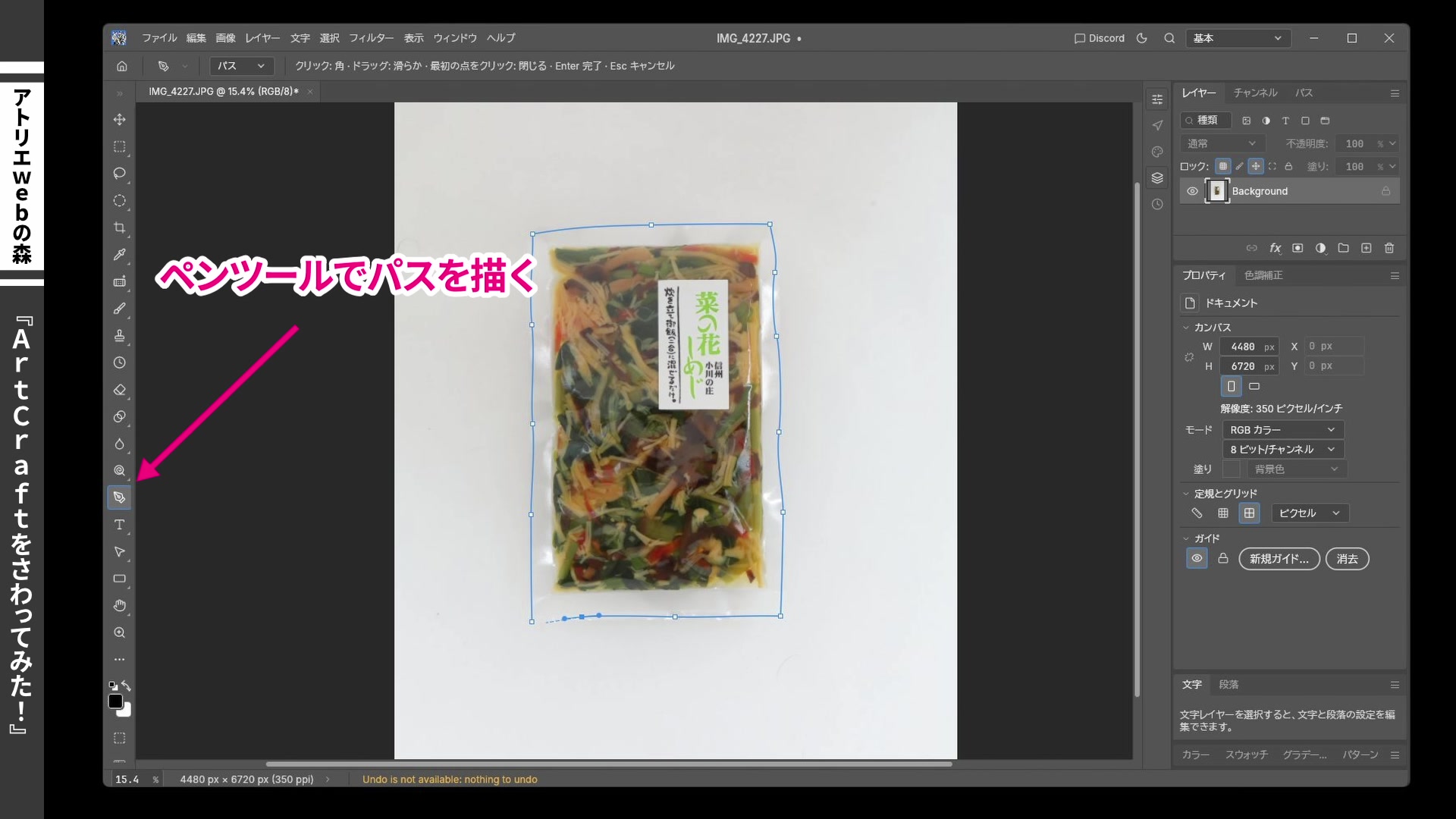
商品の輪郭に沿って点を置き、必要なところはドラッグして曲線を作る――この描き方もかなり馴染みがあります。作成したパスは、パスパネルから選択範囲として読み込めました。
一方で、描いた後のパスの修正には手間取りました。ツールを切り替えるとパスの選択はできたのですが、今回はハンドルをうまく操作できず、直したいところを直せませんでした。操作方法を理解できていない可能性もあるので不具合とは断定できませんが、Photoshopと同じつもりで触ると戸惑う場面がありました。
⑤不要なものの削除
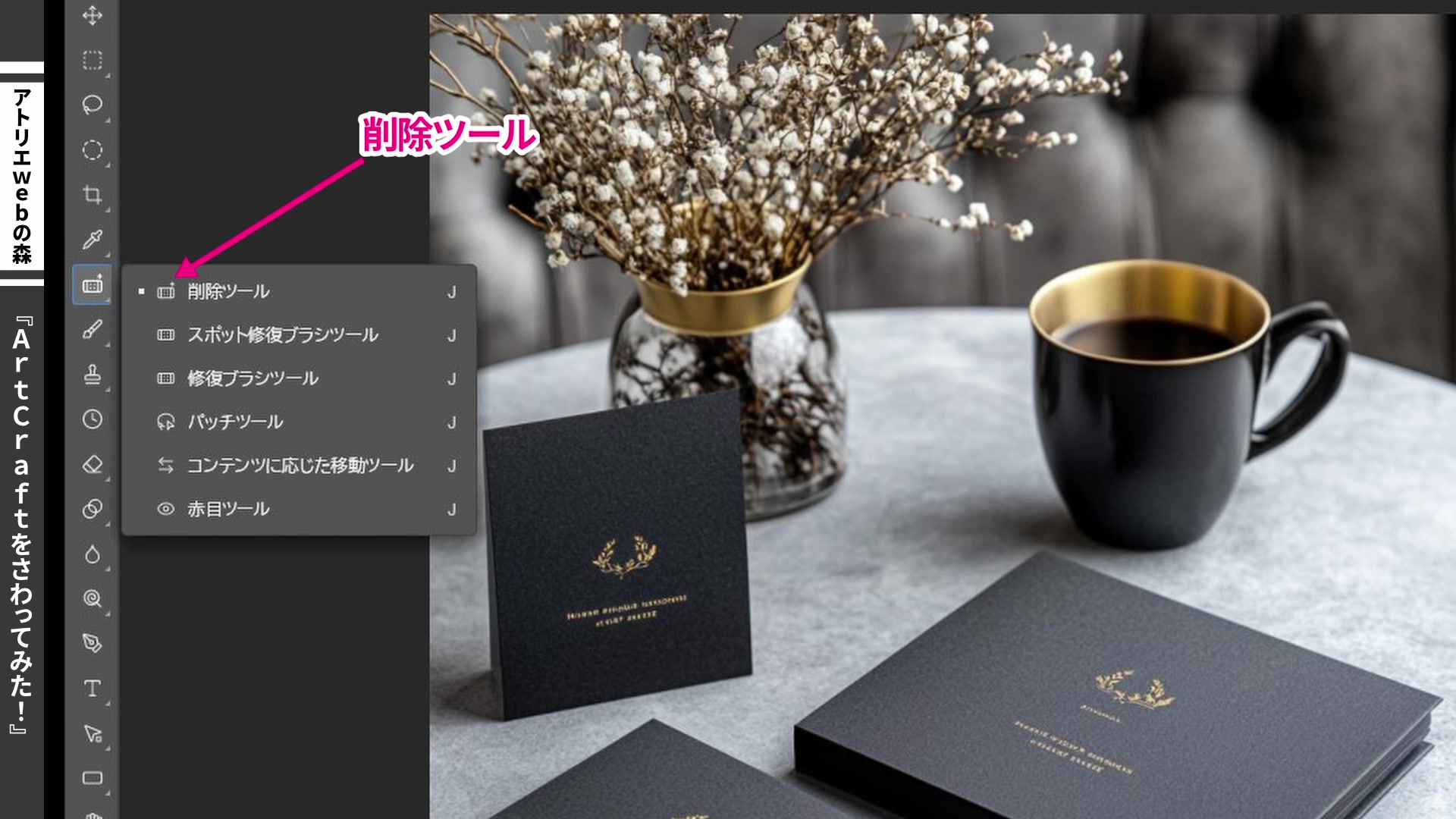
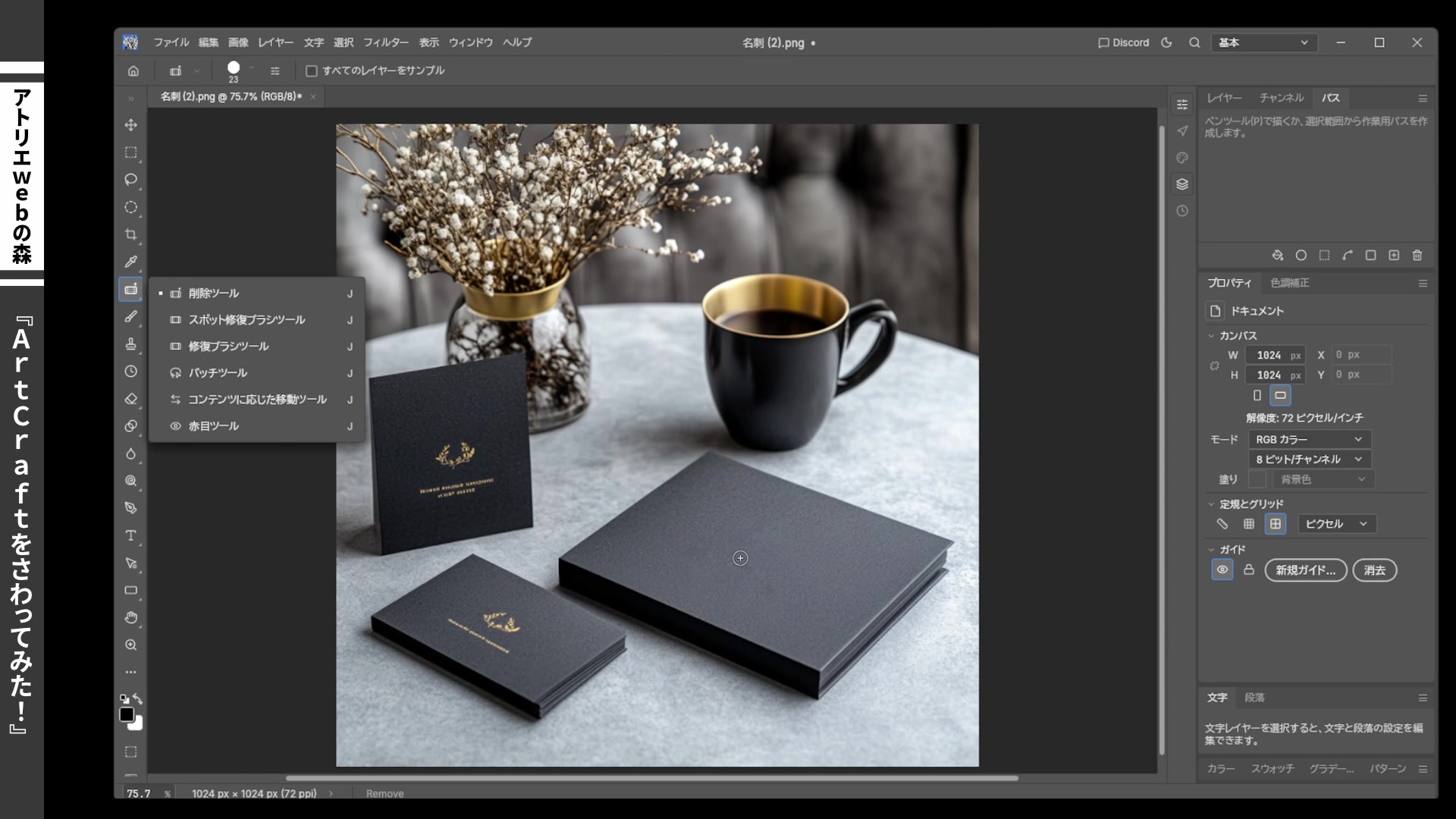
削除ツールで消したい部分をブラシでなぞると、周囲に馴染むように埋めてくれました。操作はとても簡単です。仕上がりを細かく見ると気になる部分が残るかもしれませんが、手軽な修正には使えそうです。
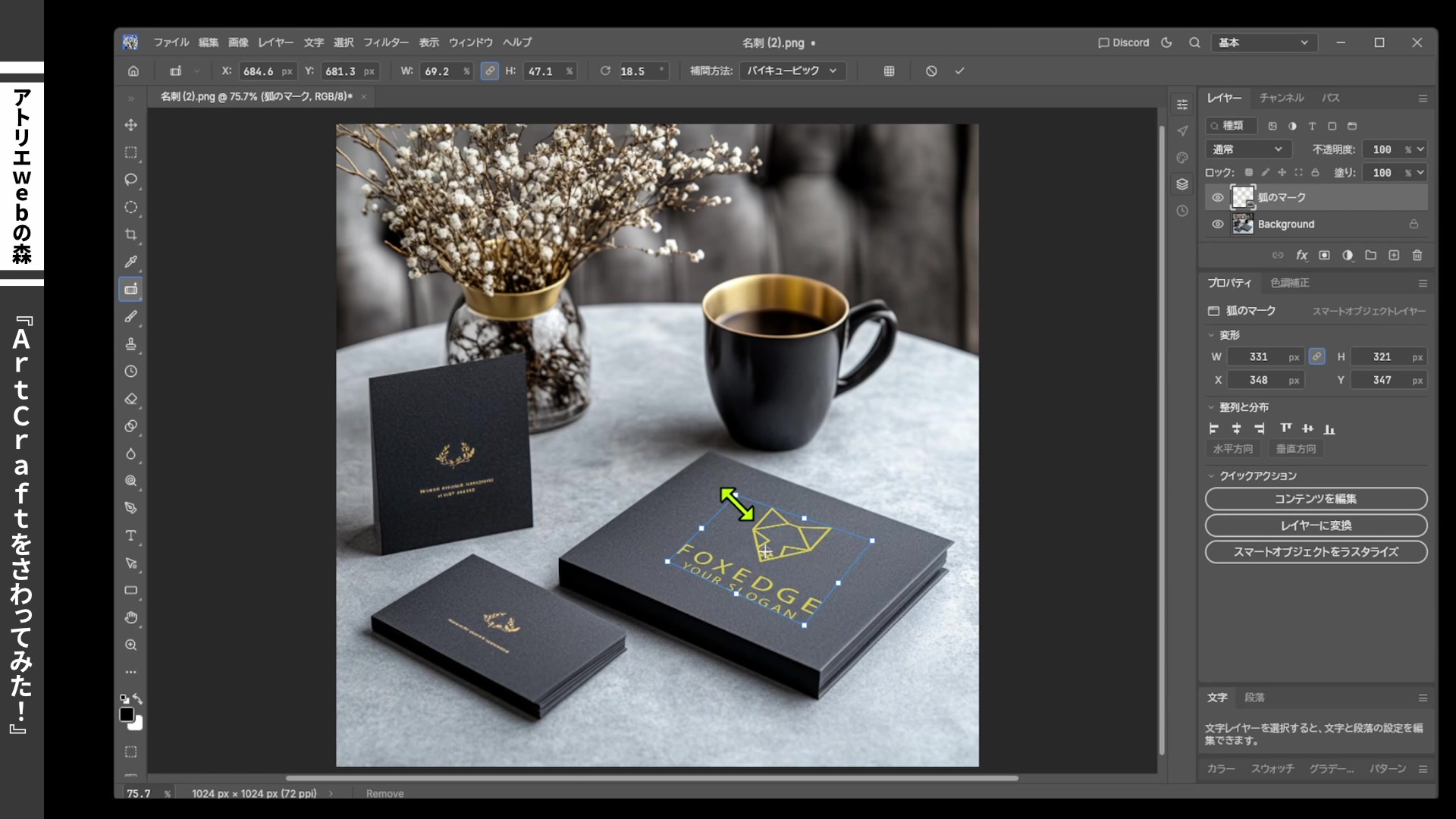
⑥自由変形を使ったロゴの合成
土台の写真の上にロゴを別レイヤーで置き、Ctrl+Tで自由変形にします(「編集」メニューの「自由変形」でも同じです)。Ctrlキーを押しながら四隅のポイントを動かすと、写真の中の面に合わせて変形できます。
今回はカードの角度に合わせてロゴを配置でき、この作業はとてもスムーズでした。
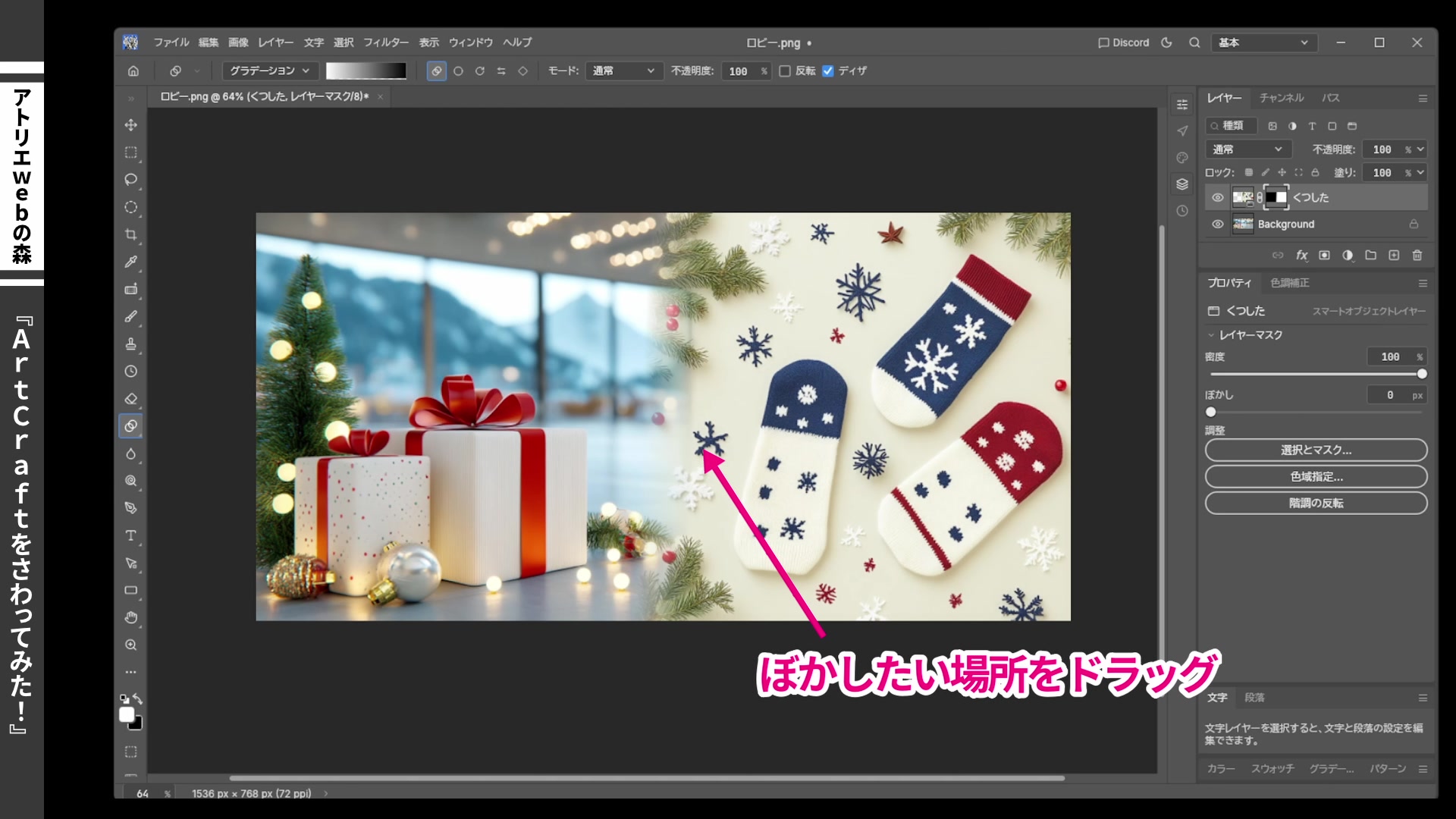
⑦グラデーションで境界をぼかす合成
2枚の写真の境目をぼかしながら合成します。上の写真にレイヤーマスクを追加し、マスクを選択した状態で、グラデーションツール(白と黒)をドラッグします。
マスクは、白い部分が表示され、黒い部分が隠れ、その間のグレーで少しずつ透明になります。今回は右側の写真を残したかったので、右から左へドラッグしました。
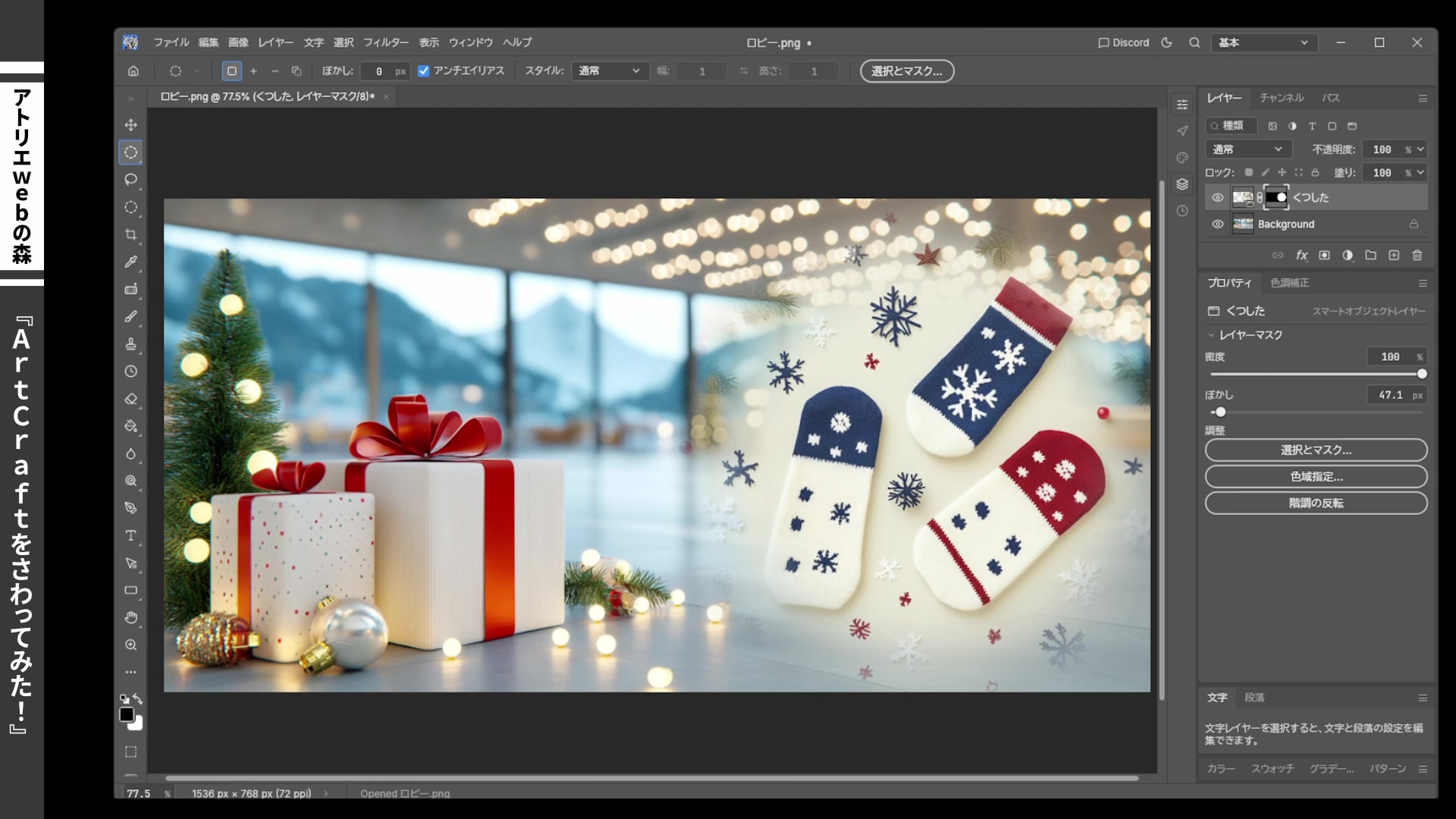
⑧円形に切り抜いて周囲をぼかす合成
上に置いた写真を楕円選択ツールで円形に選択し、レイヤーマスクを追加すると、写真を丸く見せられます。さらにマスクのプロパティで「ぼかし」の値を上げると、円の周囲が柔らかくなり、下の写真と馴染みました。
自由変形、レイヤーマスク、グラデーション。こうした合成の基本的な作業は、かなり馴染みのある操作で進められました。
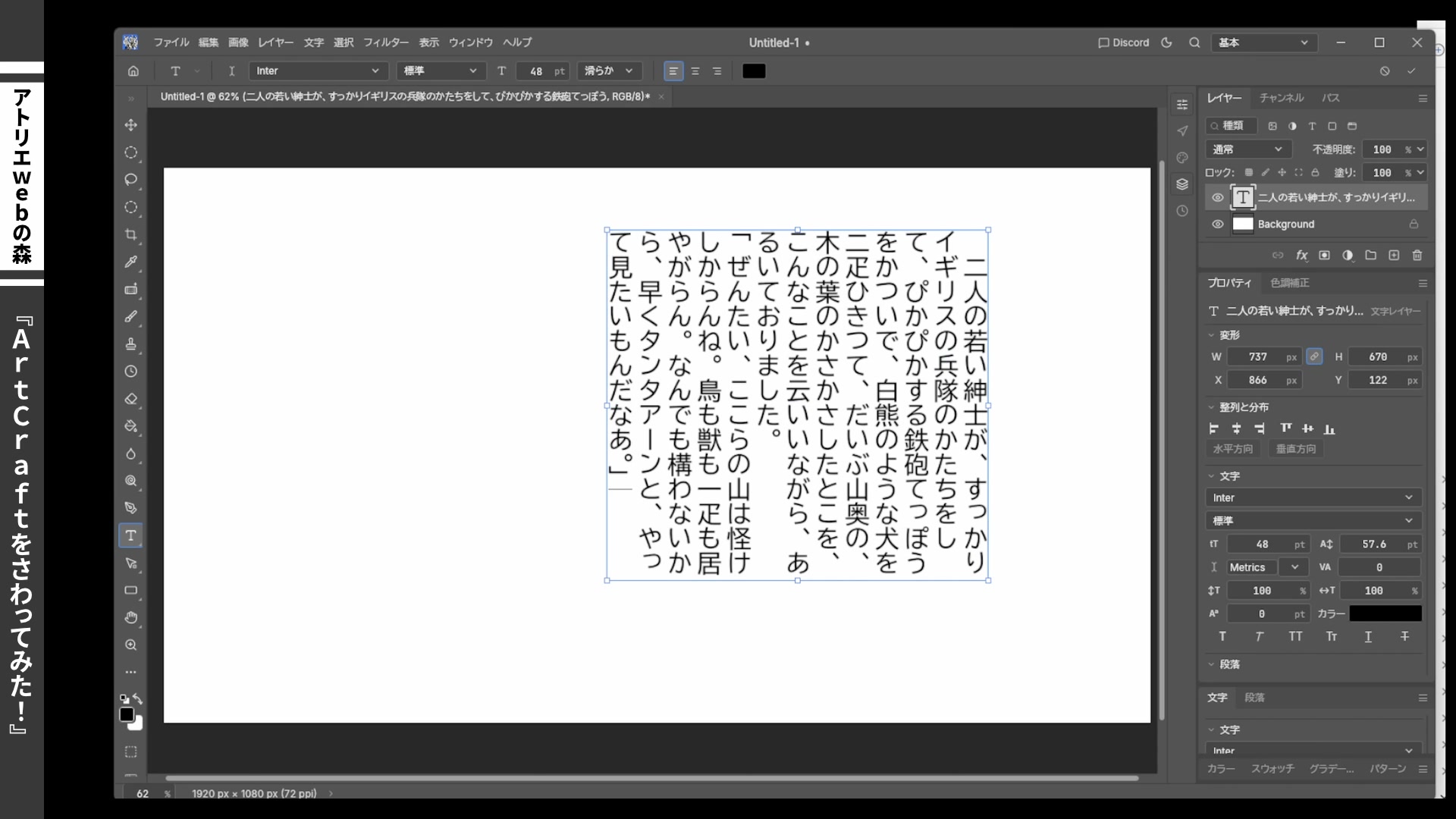
⑨縦書きの文字入力
アートボードを作り、文字ツールを長押しすると縦書き文字ツールがありました。ドラッグで枠を作る方法、クリックした位置から入力する方法のどちらでも、特別な設定なしで縦書きにできました。
途中、半角で入力した文字が横向きになり、フォントも少し迷いましたが、全角で入力し直すことで意図した縦の表示になりました。
句読点や文字間隔、長い文章の組み方などはまだ詳しく試していないので、細かな組版の精度までは評価できません。ただ、縦書きの文字入力ができることは確認できました。
今回の検証結果まとめ
| 作業 | 今回の結果 |
|---|---|
| PSDを開く・編集・PSDで保存 | ◎ 文字や効果も編集でき、Photoshopで開き直せた |
| 画像サイズの変更 | ◎ Photoshopと同じ感覚 |
| クロップ | ○ 外側を生成して広げる機能は見つけられず |
| 明るさ・色の補正 | ◎ トーンカーブ・Camera Rawフィルターあり |
| 部分的な明るさ補正 | ○ 調整ブラシは見つけられず、覆い焼きで対応 |
| 被写体の選択・背景透明化 | ○ 細部はマスクの調整が必要 |
| ペンツールの切り抜き | △ パスの修正で戸惑った |
| 不要なものの削除 | ○ 手軽な修正には使えそう |
| 自由変形・マスク合成 | ◎ スムーズ |
| 縦書きの文字入力 | ○ 入力は可能。組版の精度は未検証 |
※あくまで今回試した範囲での結果です。
使ってわかったこと・気になった点
画像の縮小や切り抜き、明るさと色の補正、背景の透明化、不要なものの削除、ロゴや写真の合成、縦書きまで、今回の事例ではいろいろな作業ができました。特に、覆い焼きで影を明るくする作業、自由変形でロゴを合わせる作業、マスクを使った合成は、思った以上にスムーズでした。
Photoshopを使ったことがある方なら、見慣れたメニューや操作が多いと感じると思います。私もあまりに似ているので、最初は「こんなに似ていて大丈夫なのかな」と心配になったほどです。ただ、権利関係について調べたわけではありません。そこは使ってみて感じた率直な驚きとして受け取ってください。
一方で、パスの修正のように思った通りに操作できない場面もありました。また、メニューに機能があることと、自分の作業で十分な仕上がりになることは別なので、仕事で使う場合は、実際の作業で確認してから判断するのがおすすめです。今後このソフトがどうなっていくのかも、まだ分かりません。
ちなみに私自身は、いろいろ試してみても、やはりAffinityが一番好きで、仕事で使う比率もダントツで多いです。
※この記事の画面・操作結果は撮影時点のものです。バージョンや環境によって異なる場合があります。
※すべての機能や互換性、仕事での実用性を検証したものではありません。
※Adobe製品との類似性や権利関係にも触れていますが、法的な判断を示すものではありません。
関連動画
Affinity関連動画 再生リスト
https://www.youtube.com/playlist?list=PLfgFrpfEwvCxac6yOS5CNjMXpdFhn3Mlf

関連記事
-
-
WordPressの2段階認証が失敗する場合
WordPressのセキュリティを上げるために、2段階認証を導入しましたが、 よくご質問を受ける失敗… ≫続きを読む
-
-
時間の計算をしたい時に・・・
ちょっとしたメモです。 数字が弱いわたしは、13時35分から1時間半で・・・と言われてもすぐに 何時… ≫続きを読む
-
-
(WEB制作入門1)静的サイトと動的サイトの違い
静的サイトの作り方 2000年くらいのこと。わたしがWEB制作をお仕事としてやり始めたころのことです… ≫続きを読む
-
-
(WEB制作入門3)無料ブログはもったいないという話
前の投稿で、ブログサービスが便利ということを書きました。 でもわたしは、無料ブログの利用はできるだけ… ≫続きを読む
-
-
飯田でのセミナーご参加ありがとうございました
飯田のセミナー、大好評のうちに終了しました。アンケート結果、皆さんとても勉強になった、また参加したい… ≫続きを読む
-

-
WordPressのメリットを再確認しませんか?
今更ですが、「Wordpressってすごいメリットがあるんですよ!」 というネタで動画を作りましたの… ≫続きを読む
-
-
Canvaを使ってみました。「イラレやフォトショがなくても、簡単な画像くらいなら自分で作成したい」方のための….
私はEC実践会の自主勉強会や、お客様の指導で、HPの作り方をレッスンすることもあるのですが、そんなと… ≫続きを読む
-

-
AIのチャットロボット「ChatGPT」登録方法と使い方
またもやすごいAIが登場。「ChatGPT」のWebアプリ版。現在は無料で使えるということで、早速使… ≫続きを読む
-
-
アマゾン チャットサービス どこ?
たどり着くまでにぐるぐると同じところへ戻り迷路をさまよってしまうので、自分への備忘録です。 ちなみに… ≫続きを読む
-
-
【保存版】Affinityで印刷データを作る方法|DTP・CMYK・解像度・PDF入稿まで
「このデータ、このまま印刷会社に出して大丈夫かな…」 Affinityでチラシやパンフレットを作って… ≫続きを読む